
第一次开店
新店拿到设备后,按这四步走一遍就能开始收银。大约十分钟。
一、确认设备
| 设备 | 数量 | 作用 |
|---|---|---|
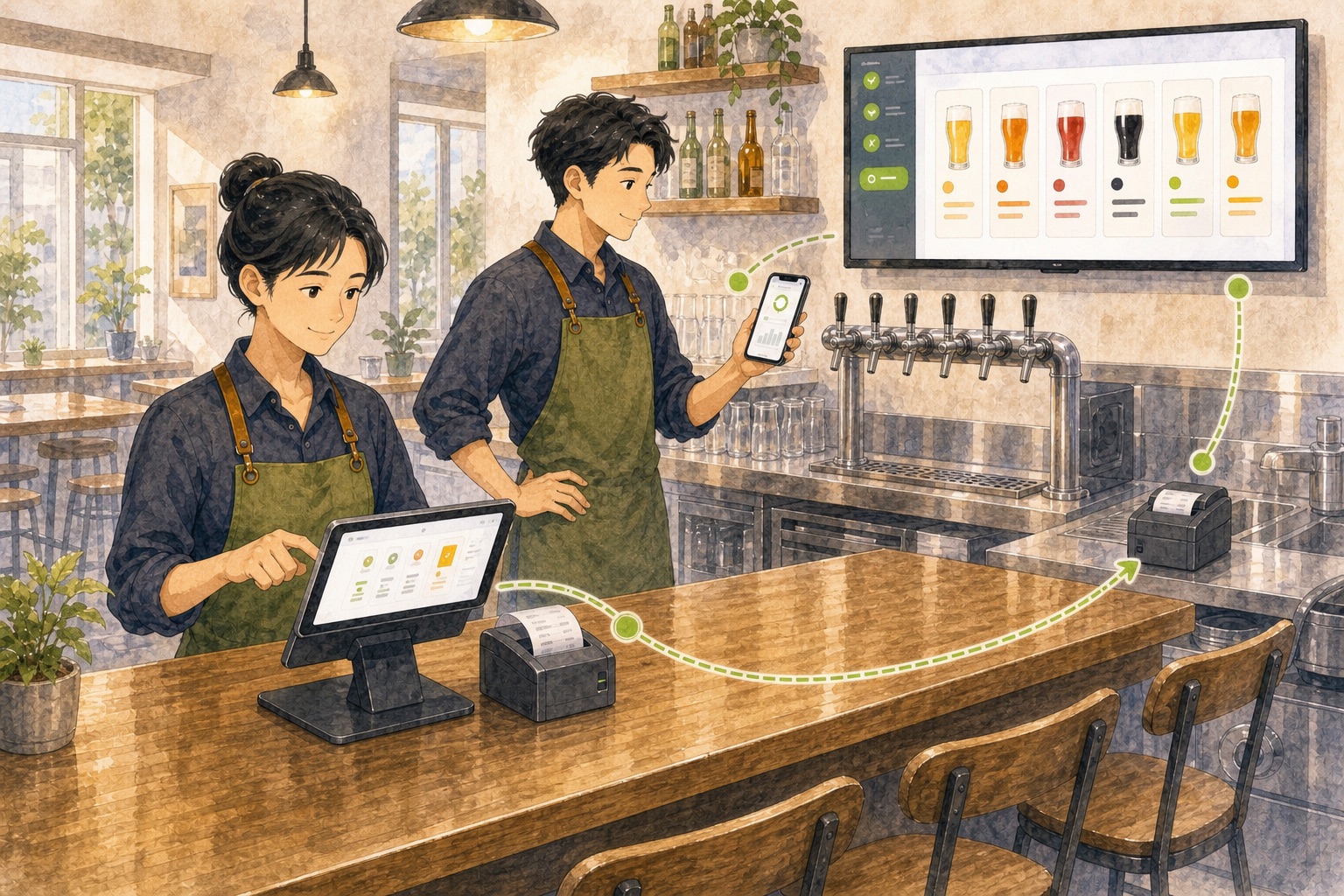
| 收银 PAD(安卓平板) | 1 台起 | 开台、点单、结账 |
| 收据打印机 | 1 台 | 结账单、预结算单、退款小票 |
| 厨房 / 吧台打印机 | 1 台起 | 制作单、退菜单、外卖单 |
| 电视 | 可选 | 数字酒单,展示在售酒头 |
| 店长手机 | 不限 | 移动 POS,随时看数据、临时改价 |
二、登录并选门店
- 平板上用手机号 + 验证码登录
- 账号下有多家门店的,在门店选择页点选本次经营的门店
- 登录后会进入员工 PIN 校验,避免非当班人员误操作
电脑上也可以登录后台:浏览器打开 bar.beerape.com,用手机号 + 验证码或微信扫码登录。一个手机号下有多个店铺账号时,会先进「选择店铺账号」。
新手机号首次登录电脑后台会进入门店开通,5 步:门店 → 位置 → 时段 → 规模 → 完成。在「规模」这一步填桌台数量和酒头数量(默认 10 张桌、8 个酒头),系统按数量生成 01 / 02 / 03 … 编号的桌台和对应枪位,开通后都能调整。
加开的门店不会自动建桌台和酒头
同一账号下再「新增门店」时没有「规模」这一步,桌台和酒头需要自己建。
一台平板只绑一家门店
换店经营前必须先退出登录再重新选门店,否则订单会记到上一家门店名下。更多页顶部一直显示当前门店,开工前扫一眼。
三、把基础数据配起来
按这个顺序,每一步都依赖上一步:
- 酒头 —— 批量建好枪位,然后上枪。上枪时直接搜内置酒款库选酒,酒厂、风格、ABV、IBU、酒标全自动带入
- 售卖规格 —— 每个酒头的杯型和价格
- 常用容量 —— 登记你店里的杯型,后面配规格能一键填入
- 菜品分类 —— 给非生啤商品分组(平板上叫「商品分类」)
- 菜品 —— 食品、软饮、周边、服务(平板上叫「商品管理」)
- 桌台 —— 桌台编号、区域、人数
- 打印机 —— 收据机和厨房机都要配
生啤不需要在商品管理里建
系统内置了酒款库。上枪时搜酒名直接选,不用先去商品管理创建酒款。
商品管理只管食品、软饮、周边、服务这些非生啤商品。
要上电视酒单的,配完酒头再去数字酒单。
在电脑上一次配完
电脑后台有个引导页:POS 收银 → 日常 → POS 初始化。按顺序 5 步:
| 步骤 | 做什么 |
|---|---|
| 1. 菜类与菜品 | 快速建菜品分类、表格导入菜品(只管菜品,不导入酒款) |
| 2. 桌台与桌台码 | 管理桌台(分区、批量加桌),生成并下载桌码 PDF |
| 3. 打印设置 | 添加打印机、选这台打什么(厨房单 / 结账小票)、打测试页 |
| 4. 酒款分组 | 可直接用默认分组(按酒头顺序) |
| 5. 顾客扫码点单 | 小程序微信授权,没有小程序可以先跳过 |
进度会自动检查,5 步全部完成后这个菜单项自动隐藏。每一步在电脑后台的具体位置见电脑后台地图与速查。
四、试一单
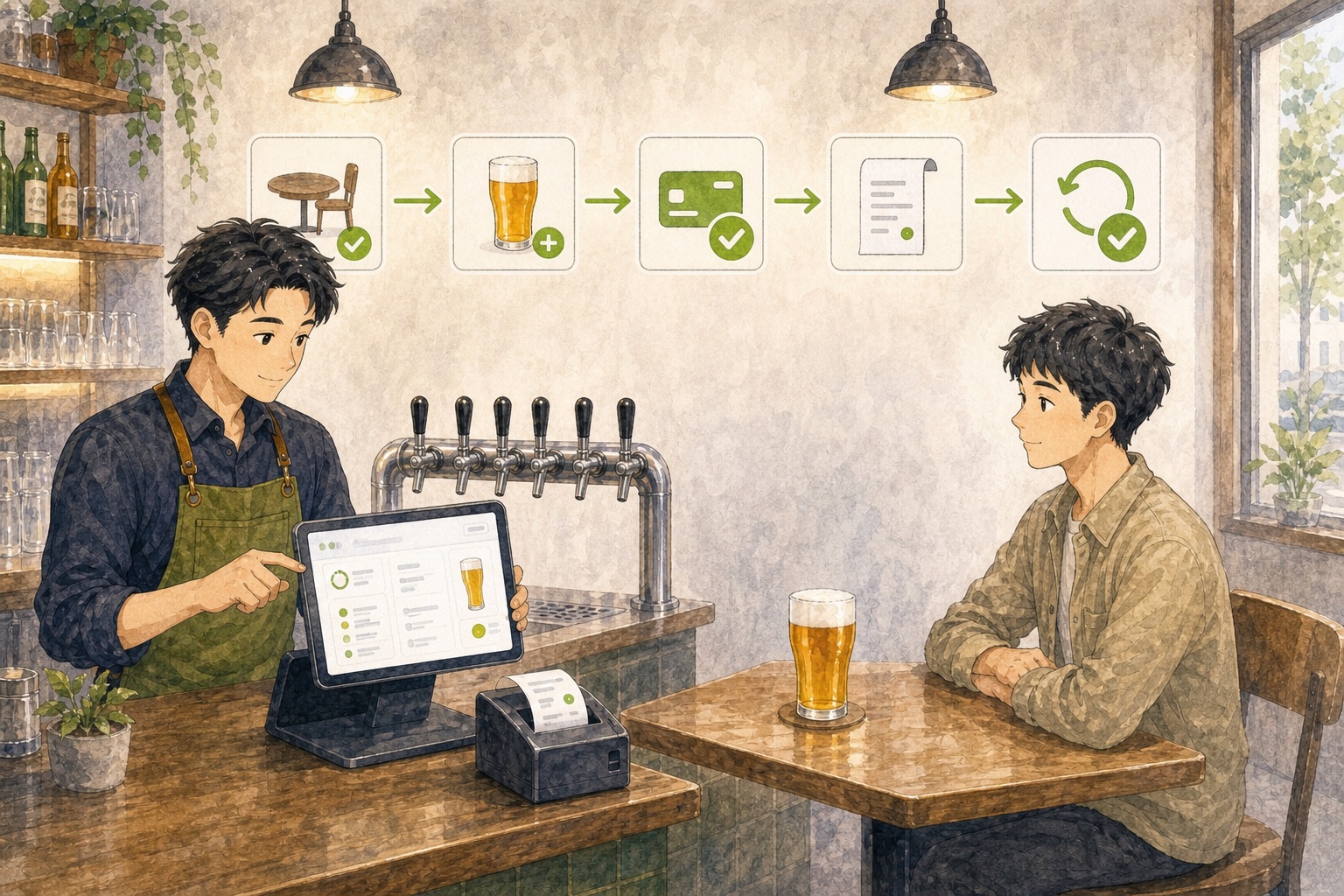
用一桌真实开台走完整流程:开台 → 点一杯 → 结账 → 打印小票 → 退单。
确认小票内容、金额、门店抬头都对,再正式营业。
杯型容量务必实测
售卖规格里填的容量决定酒损计算。开业前用量杯实测一次每种杯型的实际出酒量,比事后查半年的账划算得多。