
小程序装修
PC 后台 → 小程序装修。配顾客扫码后看到的页面长什么样。
不用会设计——拖模块、改颜色的可视化编辑,右侧实时预览。
「从三套可发布样板开始」——不用从白纸开始,选一套再改。
四个 Tab
顶部把配置分成四块,各管一摊:
| Tab | 管什么 |
|---|---|
| 首页 | 顾客进小程序看到的第一屏 |
| 点餐页 | 实际点单的那一页 |
| 底部导航设计 | 底下那排 Tab |
| 分享设置 | 转发给朋友、发朋友圈时的标题和封面 |
首页
从左侧组件库拖模块进来,自由组合。组件分三类:
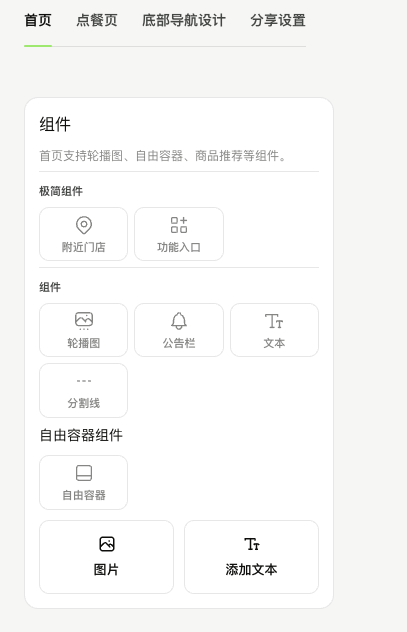
极简组件
| 组件 | 说明 |
|---|---|
| 附近门店 | 多店品牌用,可设置点击门店后跳转到哪 |
| 功能入口 | 图标+文字的焦点入口,支持多列布局 |
功能入口有一套内置图标可选:个人、客服、位置、会员、通知、门店、购物车、搜索、编辑、信息、添加、完成、提醒、安全、扫码。
组件
| 组件 | 说明 |
|---|---|
| 轮播图 | 多图轮播,支持链接跳转 |
| 公告栏 | 滚动展示商家公告和活动通知 |
| 文本 | 富文本区域,支持标题+正文 |
| 分割线 | 可选实线 / 虚线 / 点线,可添加文字 |
自由容器组件
自由容器 —— 自由排版区域,里面能放图片和文本元素,位置随便摆。
容器本身可以开显示边框、显示阴影、调外间距。元素在「元素列表」里管理。
什么时候用自由容器
常规组件排不出来的版式才用它——比如一张背景图上叠几行字、或者不规则的图文拼接。
能用轮播图/文本解决的就别用自由容器,后期改起来麻烦。
还有这些可选模块
组件库里还有:搜索框、商品推荐、优惠券卡片、领券入口、门店信息、视频、广告图、图标导航、底部悬浮导航栏、浮动购物车、悬浮窗口、品牌主视觉、双列功能入口、集章卡、储值余额、会员积分、客服入口。
首页别做太满
顾客扫码是为了点单,不是看你的页面设计。每多一屏内容,点到菜单的路就长一点。
一个务实的首页:轮播图(1–2 张)+ 功能入口 + 门店信息,够了。真想放很多内容的,考虑让桌台码直接进点餐页跳过首页。
点餐页
实际点单那一页,分五个模块。
点餐页默认隐藏系统导航栏
「由门店标题区域承接返回与门店信息。」所以头部区域要配好,它同时承担导航功能。
头部区域
可调:头部底色、标题区背景图(仅标题区域)、头部高度、左右铺满、上下左右边距。
头部放门店实拍比放 logo 好
顾客扫码时人已经在店里了,不需要你介绍自己是谁。放一张吧台或酒墙的实拍,比放品牌 logo 更能传达"这家店是做精酿的"。
分类栏
酒款分组的导航条。
| 设置 | 选项 |
|---|---|
| 选中态样式 | 左侧指示线 / 右侧指示线 / 文字加粗 / 选中底色 |
| 栏宽 | 窄栏 / 标准栏 / 宽栏 |
| 内容对齐 | 居中 / 左对齐 |
| 酒头分类布局 | 左侧风格列表 / 右侧横向选择 |
| 颜色 | 分类栏底色、选中背景色、选中文字色 |
分类栏里显示什么,取决于酒类分组——名字起得好不好直接决定这一栏好不好用。
点单组件
商品列表本身,三种布局:
| 布局 | 适合 |
|---|---|
| 单行式 | 信息多、要写酒款描述 |
| 双列式 | 图好看、想让人一眼扫过 |
| 瀑布流 | 图片尺寸不一 |
精酿门店建议单行式——顾客要看酒厂、风格、ABV 和价格,双列放不下这些字。
订单卡片 / 底部结算栏
购物车和结算入口的样式。
底部导航设计
底下那排 Tab。可以添加、上移、下移、删除导航项。
每一项配:
- 默认图标 和 选中图标(两张分开传)
- 文字
- 跳转页面
还能配一个扫码按钮,指定它排在第几位。
隐藏导航栏时记得配顶部背景图
「隐藏导航后内容会上移,建议为每个页面配置顶部背景图,让状态栏与页面顶部视觉连贯。」
不配的话内容会顶到状态栏上,看起来像没做完。
导航项建议 3–4 个。扫码点单的顾客路径很短,5 个入口大部分点不到。
分享设置
顾客把你的小程序转发出去时,别人看到的标题和封面。
两个渠道分别配:
| 渠道 | 封面建议尺寸 |
|---|---|
| 发送给朋友 | 500×400 |
| 分享到朋友圈 | 108×108 |
两个渠道各自设 转发标题 / 分享标题 和 分享封面。支持 PNG / JPEG / WebP,最大 2MB。
留空则使用小程序默认内容,预览区会提示「将使用小程序默认分享标题」。
还能按页面分别配置——不同页面转发出去可以有不同的标题封面。
标题写得像人话,转发率差很多
默认标题通常是小程序名,没有信息量。
好的:XX 精酿 · 今天 12 款生啤在线、扫码点单,不用排队 不好的:XX 精酿啤酒有限公司
封面用酒墙或吧台实拍,别用纯 logo。
保存与发布
两个动作,别搞混:
| 按钮 | 作用 |
|---|---|
| 保存草稿 | 存起来,顾客看不到 |
| 发布配置 | 正式生效,顾客立刻看到新样子 |
「预览内容会在发布前自动校验」——有问题会拦下来。
先存草稿,在手机上看过再发布
电脑预览和手机真机差别不小——字号、图片裁切、按钮点起来顺不顺手,都得在手机上确认。
改大版式时:保存草稿 → 手机上开小程序看 → 满意了再发布。
还有一个 发起重新部署申请 —— 涉及小程序代码层面的更新时用,装修内容的改动不需要它。
装修顺序建议
从零开始按这个顺序最快:
- 选一套样板打底
- 点餐页先配好 —— 这是顾客真正停留的地方
- 首页放轮播图和功能入口,克制一点
- 底部导航 3–4 项
- 分享设置 写好标题、传好封面
- 保存草稿 → 手机上过一遍 → 发布